-
스마트메이커 저작도구로 어떤 걸 만들 수 있나요?
스마트메이커 저작도구로 앱, 디지털북을 만들 수 있습니다.
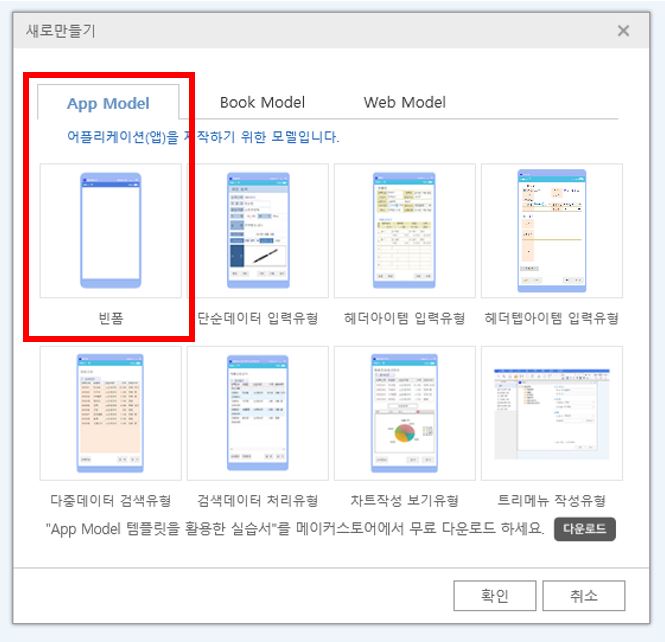
앱을 만드려면? 스마트메이커 저작도구 실행 -> 상단 메뉴 [파일] -> [새로만들기] 선택 -> 팝업창이 뜨면 [App Model]을 선택하세요.
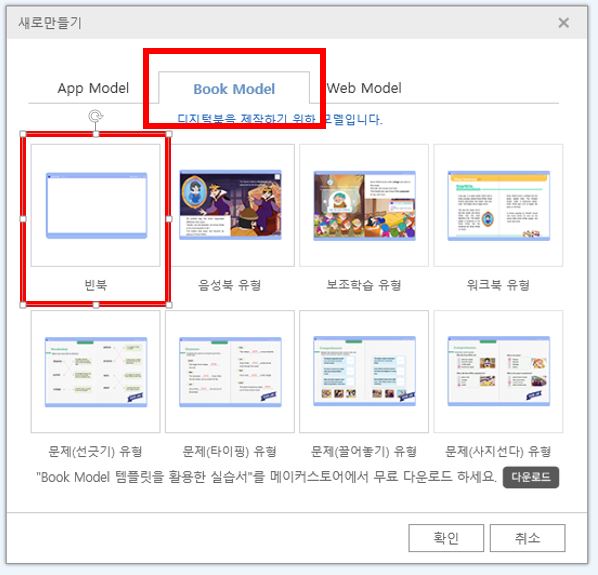
디지털북을 만드려면? 스마트메이커 저작도구 실행 -> 상단 메뉴 [파일] -> [새로만들기] 선택 -> 팝업창이 뜨면 [Book Model]을 선택하세요.
-
스마트메이커 저작도구는 컴퓨터 말고 맥북(Mac Book)이나 태블릿PC에서 사용할 수 있나요?
아니오. OS가 Windows인 노트북이나 컴퓨터에서만 가능합니다
-
스마트메이커 저작도구 어떻게 설치하나요?
1. 티처몰 상세페이지 -> "스마트메이커 설치 및 라이선스 등록 방법"의 스마트메이커 저작도구 다운로드를 하세요.
2. 내 PC -> 다운로드 경로에 설치된 [SmartMaker_버전정보.exe] 파일을 우클릭하세요.
** 파일의 다운로드 경로는 PC에따라 다를 수 있습니다.
3. [관리자 권한으로 실행]을 클릭하세요.
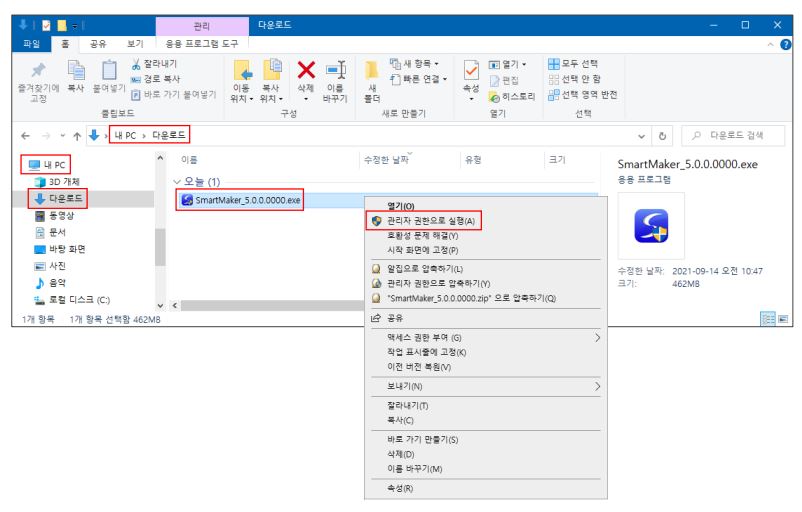
4. 스마트메이커 설치를 진행하세요.
5. 사용권 계약을 읽은 후, [동의함]을 클릭하세요.
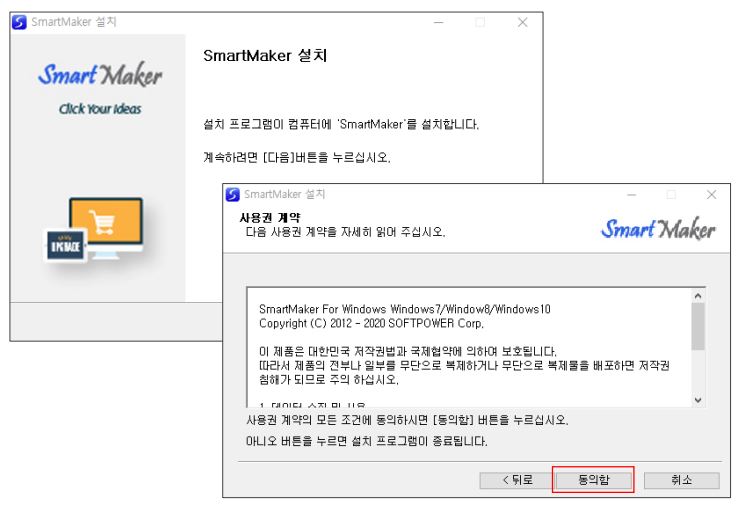
6. 자세한 설치 방법은 스마트메이커 설치 및 재설치 가이드를 다운로드 받고 그대로 따라해보세요.
[다운로드 버튼]
-
스마트메이커 대상학년은 어떻게 되나요?
초등학교부터 고등학교까지 모두 사용가능합니다.
-
스마트메이커 저작도구 라이선스를 구매했어요. 저작도구 라이선스 등록은 어떻게 하나요?
1. 스마트메이커 저작도구를 실행하세요.
2. 상단 메뉴 [서버] -> [라이선스]를 선택하세요
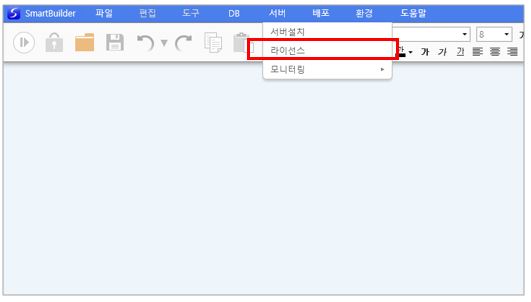
3. 라이선스 번호로 직접 등록을 체크 후, 전달받으신 CK로 시작되는 라이선스 번호를 입력하세요.
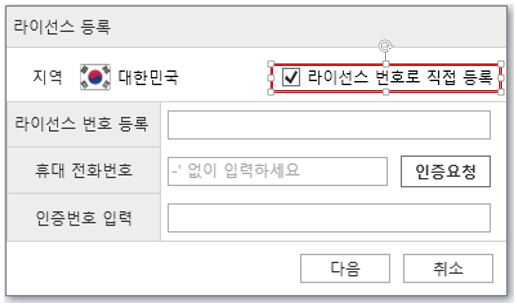
4. 자세한 라이선스 등록 방법은 스마트메이커 저작도구 라이선스 등록방법 가이드를 다운로드 받고 그대로 따라해보세요
[다운로드 버튼]
-
스마트메이커 저작도구 라이선스 등록은 여러 대에 할 수 있나요?
스마트메이커 저작도구 라이선스는, 단 1대만 등록이 가능합니다.
-
앱 서버 프로그램, 디지털 북 서버 프로그램을 구매했어요. 서버 라이선스 등록은 어떻게 하나요?
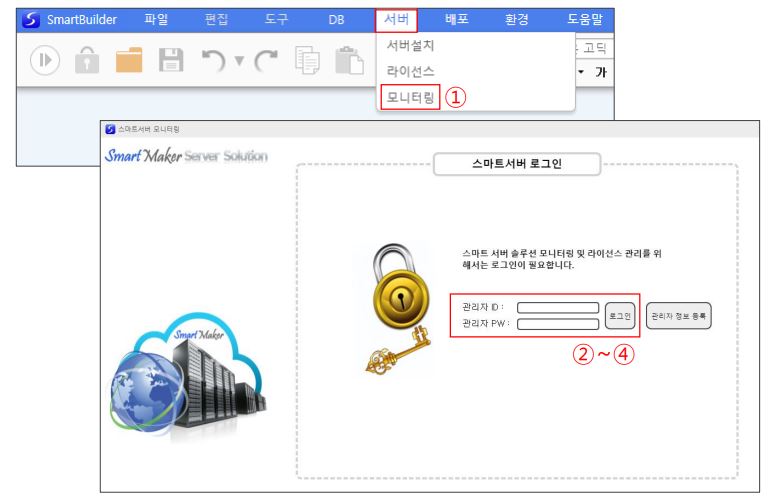
1. 스마트메이커 저작도구를 실행하고, 상단 메뉴 [서버] -> [모니터링]을 선택하세요.
2. 관리자 ID에는 스마트메이커 저작도구 라이선스 등록에 사용한 휴대전화번호를 입력하세요.
3. 관리자 PW에는 스마트메이커 홈페이지 비밀번호를 입력해주세요.
4. [로그인]을 클릭하세요.
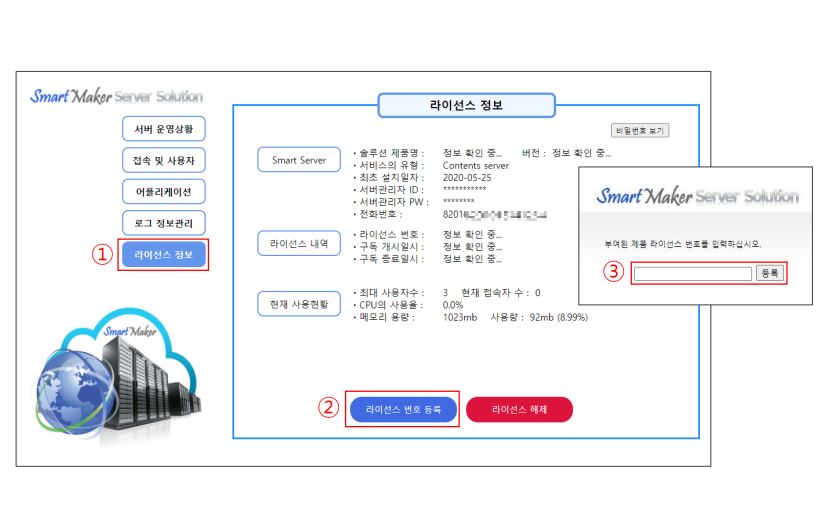
5. [로그인] 후에 나오는 스마트메이커 서버 솔루션 페이지 -> 왼쪽 메뉴 [라이선스 정보] -> 하단 [라이선스 번호 등록]에 번호를 입력하세요.
6. 자세한 라이선스 등록 방법은 스마트메이커 서버 라이선스 등록방법 가이드를 다운로드 받고 그대로 따라해보세요.
[다운로드 버튼]
-
스마트메이커 앱/디지털북 서버 라이선스 등록은 여러 대에 할 수 있나요?
1. 앱 서버 라이선스는 단 1대만 등록이 가능합니다.
2. 디지털북 서버 라이선스는 단 1대만 등록이 가능합니다.
3. 단, 앱 서버 라이선스를 설치 후에 디지털북 서버 라이선스 등록이 필요한 경우에는 별도로 알려주셔야 합니다. (CS문의: 1544-7783 내선2번)
이런 경우, 이미 설치된 앱 서버 라이선스 권한을 디지털북 서버 라이선스 권한으로 업그레이드 해드립니다.
-
제작 완료 후, 산출물의 OS는 어떻게 되나요?
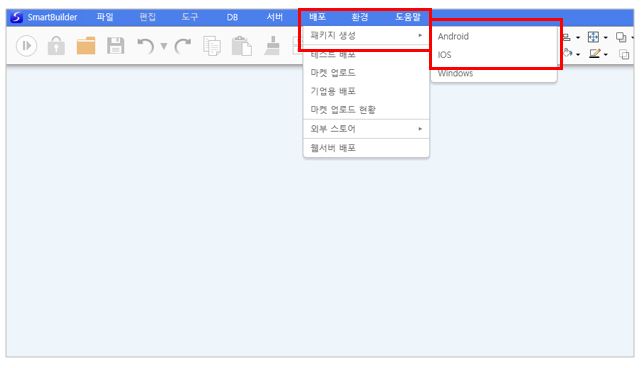
1개 제작 파일로 IOS, Android용으로 모두 만들 수 있습니다.
-
산출물을 어떻게 볼 수 있나요? 직접 구글 스토어나 애플 스토어에 올려야 하나요?
1. 제작을 다 하신 후에, Android나 IOS로 패키징하실 때 ‘테스트 배포’를 선택하면 마지막에 QR코드가 나옵니다.
2. QR코드를 선생님, 학생, 부모님이 가지고 계신 핸드폰 또는 태블릿PC에 찍으면 자동으로 해당 기기에 설치가 됩니다.
-
iOS에 앱(디지털북)을 설치하고 나서, "신뢰할 수 없는 기업용 app개발자입니다."가 떠요.
1. iOS 기기당 최초 1회 해당 메시지가 뜹니다.
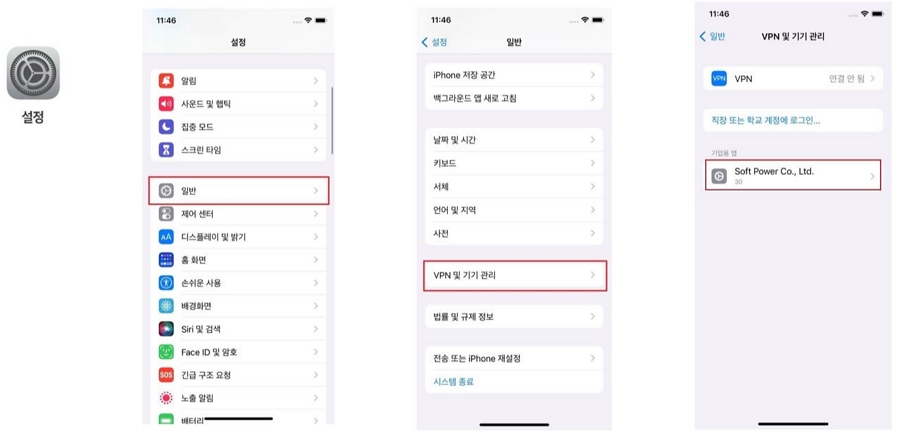
2. 기기 설정 -> 일반 -> VPN 및 기기 관리 -> Soft Power Co..LTD에서 신뢰로 체크해주세요.
-
스마트메이커 저작도구로 만든 산출물은 몇 명까지 설치하고 사용할 수 있나요?
1. 서버 라이선스를 구매하지 않은 경우, 각 산출물(앱 or 디지털북)은 누구나 설치할 수 있습니다. 단, 각 산출물의 동시 접속자 수는 3명으로 제한됩니다.
2. 동시 접속은 해당 앱/디지털북을 동시에 접속한 총 인원수를 말합니다.
3. 스마트메이커 저작도구 라이선스만 구매하시고 실제 산출물당 동시 접속 3명 이상이 필요한 경우에는 티처몰에서 별도로 서버 라이선스를 구매하셔야 합니다.
-
스마트메이커 저작도구로 앱/디지털북을 몇 개까지 만들 수 있나요?
스마트메이커 저작도구 라이선스 유효 기간에는 만들 수 있는 앱/디지털북의 개수는 무제한입니다.
-
스마트메이커 저작도구 라이선스 기간이 종료되면 어떻게 되나요?
1. 스마트메이커 저작도구는 일부 무료 기능만 사용할 수 있습니다.
2. 라이선스 기간이 유효할 때 만드신 앱/디지털북을 스마트메이커로 수정 또는 편집, 패키징할 수 없습니다.
3. 라이선스 기간이 유효할 때 만드신 앱/디지털북의 소유권은 계속 구매자에게 있으며, 라이선스 기간이 종료된 이후라도 이미 설치하신 앱/디지털북은 사라지지 않습니다.
-
서버 라이선스 기간이 종료되면 어떻게 되나요?
1개 앱/디지털북당, 각 동시 접속 3명으로 제한됩니다.
-
서버 프로그램이 동시 접속 30명이라는데, 동시 접속 30명이 넘으면 어떻게 되나요?
1. 동시 접속은 해당 앱/디지털북을 동시에 접속한 총 인원수를 말합니다.
2. 동시 접속 31명이 된 경우, 31번째에 앱/디지털북에 접속하려는 사람은 앱/디지털북 실행이 되지 않습니다.
3. 동시 접속 30명 초과를 원할 경우에는 별도의 서버 라이선스를 구매하셔야 합니다. (CS문의: 1544-7783 내선2번)
-
서버 프로그램은 어디에, 어떻게 설치해야 하나요?
1. 서버 프로그램은 앱/디지털북과의 데이터 입출력 역할을 하는 솔루션입니다.
2. 인터넷이 항상 연결되어 있는 서버용PC, CDN, Cloud를 별도로 마련하여, 해당 실물 서버에 설치해야 합니다.
3. 서버 프로그램 설치 방법은 스마트메이커 서버 프로그램 설치 가이드를 다운로드 받고 그대로 따라하시면 됩니다.
[다운로드 버튼]
-
스마트메이커 저작도구로 SW, AI 교육도 해주시나요?
별도로 문의주시면 대면(방문) 또는 온라인으로 유료 교육을 해드립니다. (CS문의: 1544-7783 내선2번)